产品中心
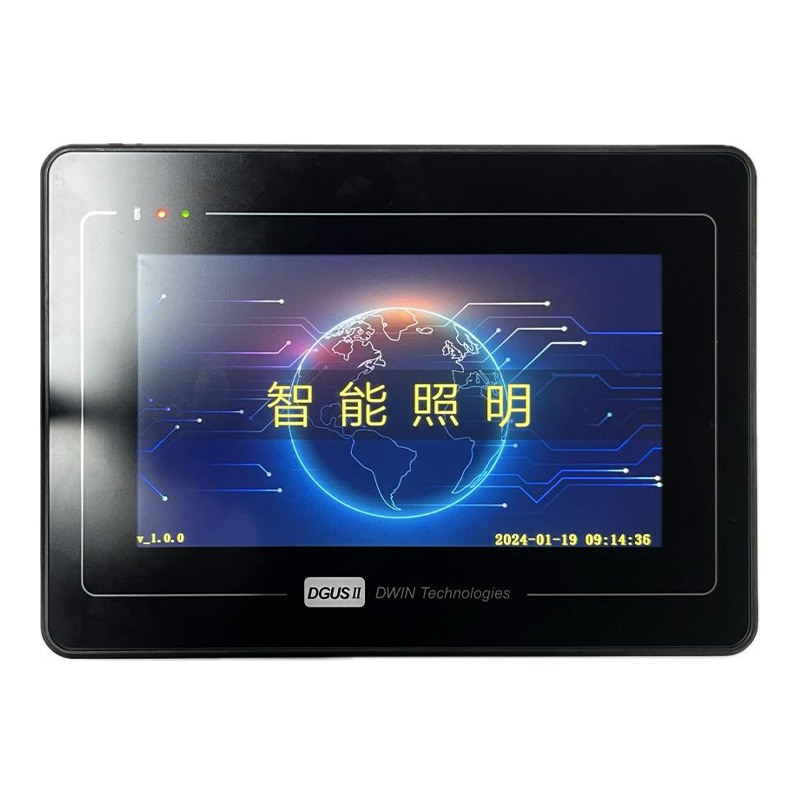
7寸液晶屏
- 联系我们
- 电话:0577-6270 2756
- 手机:18167398880 13356153327
- 地址:中国 浙江省乐清市柳市镇店后工业区站东路88号
- 网址:http://www.chtk.cn
产品描述
概述
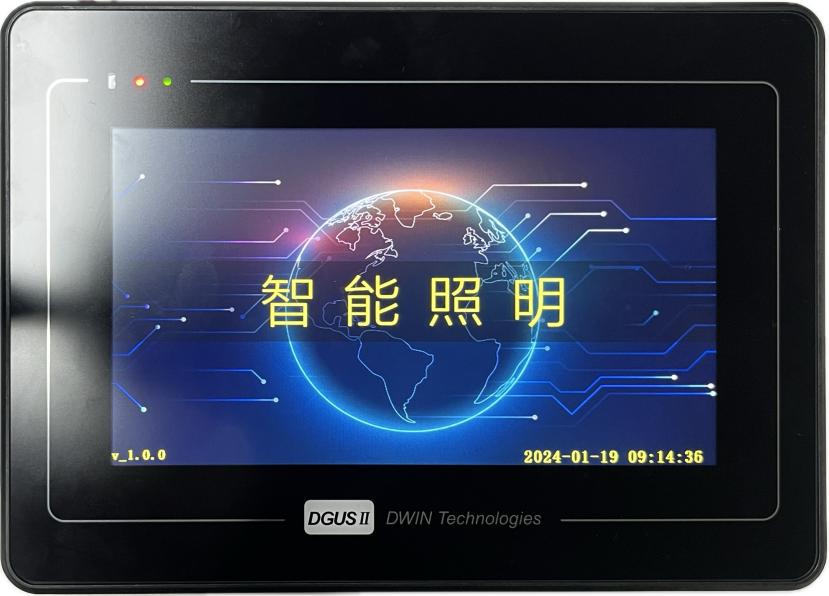
采用钢化玻璃触摸材质,超长按键寿命,时尚美观高档。面板的按键通过RS485总线与电脑系统软件编程实现 不同的功能 不同的场景设置如:全开、全关触发场景、 组控制、 交叉控制多点控制各个模块等,可自由组合多个面板实现多个场景设置。面板的总电源12V要由外部提供。
技术参数
(1)电气参数
|
额定功率 |
<5W |
|
工作电压 |
12V |
|
工作电流 |
300mA,VCC=12V,背光亮度最大
150mA,VCC=12V,背光亮度关闭
|
|
推荐工作电源 |
12V 1A的直流稳压电源 |
(2)工作环境
|
工作温度 |
-20℃~70℃ |
|
存储温度 |
-30℃~80℃ |
|
三防漆工艺 |
有 |
|
工作湿度 |
10%~90%RH,典型值60%RH |
|
防护等级 |
IP65(正面) |
(3)显示参数
|
显示屏类型 |
IPS, TFT LCD |
|
视角 |
宽视角,典型值85°/85°/85°/85°(L/R/U/D) |
|
分辨率 |
1024×600(支持0°/90°/180°/270°显示模式) |
|
色彩 |
24位8R8G8B |
|
AA 区 |
154.20mm (W) ×85.88mm (H) |
|
VA 区 |
155.0mm (W) ×87.5mm (H) |
|
背光模式 |
LED |
|
背光寿命 |
>30000h(以高亮度连续工作,亮度减半时间) |
|
背光亮度 |
250nit |
|
背光调节 |
100级亮度调节(当亮度调节至高亮度的1%~30%时,可能出现闪烁现象,不背光调节建议在此范围使用) |
注:长时间固定画面显示可能导致屏幕残影,可以用动态图片切换做屏保解决。
硬件及接口说明
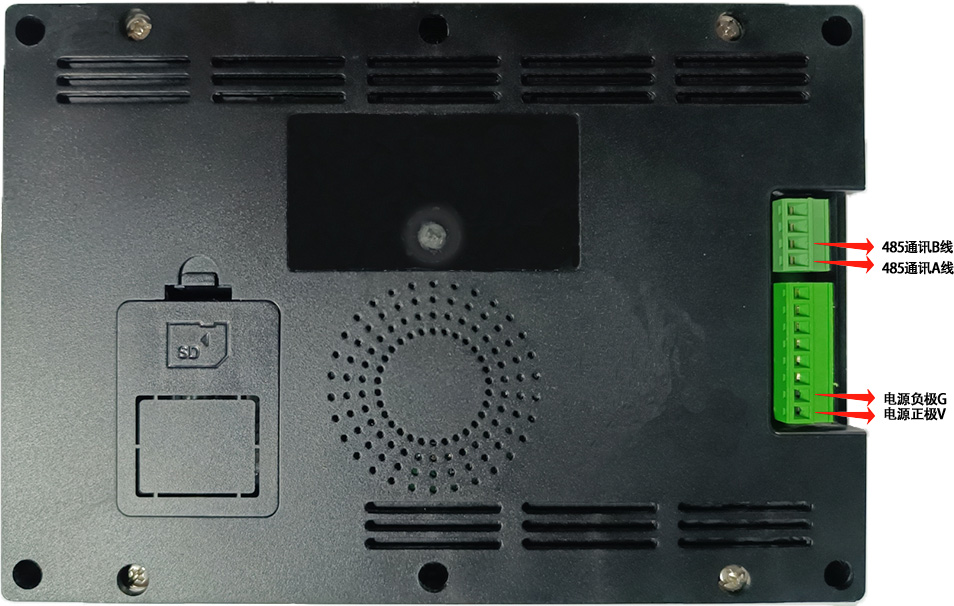
(1)硬件接口
|
序号 |
名称 |
说明 |
|
1 |
T5L2芯片 |
自主研发,1MBytes片内Nor Flash,其中512KBytes用于存储用户数据库,擦写次数>100,000次 |
|
2 |
液晶屏接口 |
FPC50_0.5mm,RGB接口 |
|
3 |
电容触接口 |
COB结构,IIC接口 |
|
4 |
用户接口 |
12V供电接口
RJ485通讯接口
|
|
5 |
Flash |
32MBytes NOR Flash,存放字库、图片、音乐文件,擦写次数>100,000次 |
|
6 |
扩展Flash接口 |
可以扩展到64Mbytes NOR Flash |
|
7 |
扬声器 |
板载扬声器,功率:2W |
|
9 |
SD卡接口 |
FAT32格式,下载文件,文件可在屏幕统计显示,下载速率:4Mbit/s FAT32. Download files by |
|
10 |
预留模块接口 |
WIFI模块:焊接WIFI-10模块,可连接到云平台实现远程更新 |
使用说明
(1)主要功能介绍
点击屏幕进入标题界面,再点击按钮进入系统
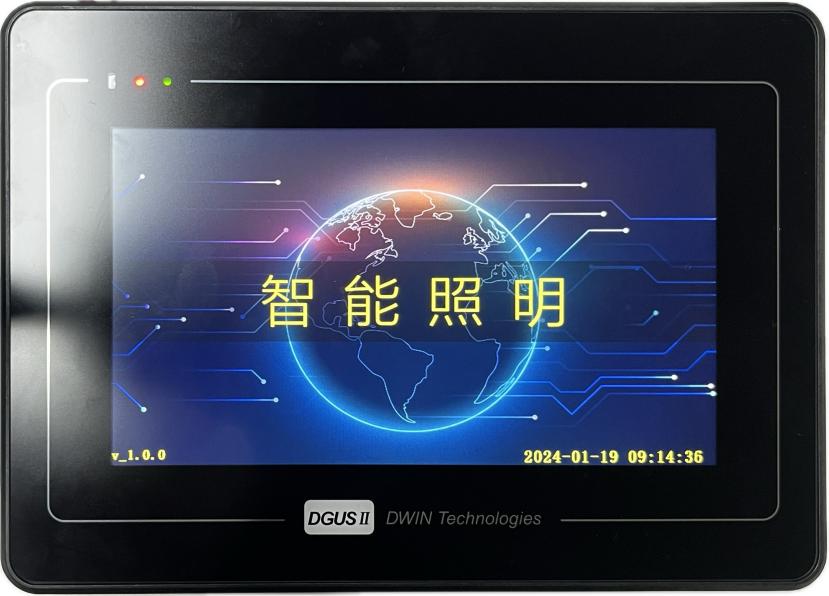
进入主界面,系统分为四个功能,分别为定时、控制器、场景和设置功能,右上角按钮为锁屏键,点击即可锁屏。
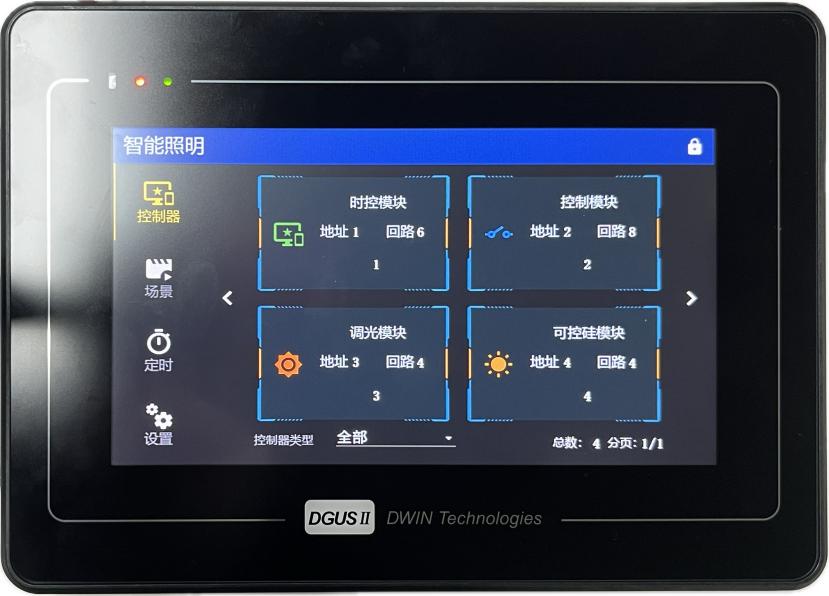
1. 控制器管理
如图为控制器列表界面,界面显示已经添加的控制模块,可添加的模块有单层/双层控制模块、时控模块、调光模块、可控硅模块。点击控制器类型,即可完成对控制器的筛选。
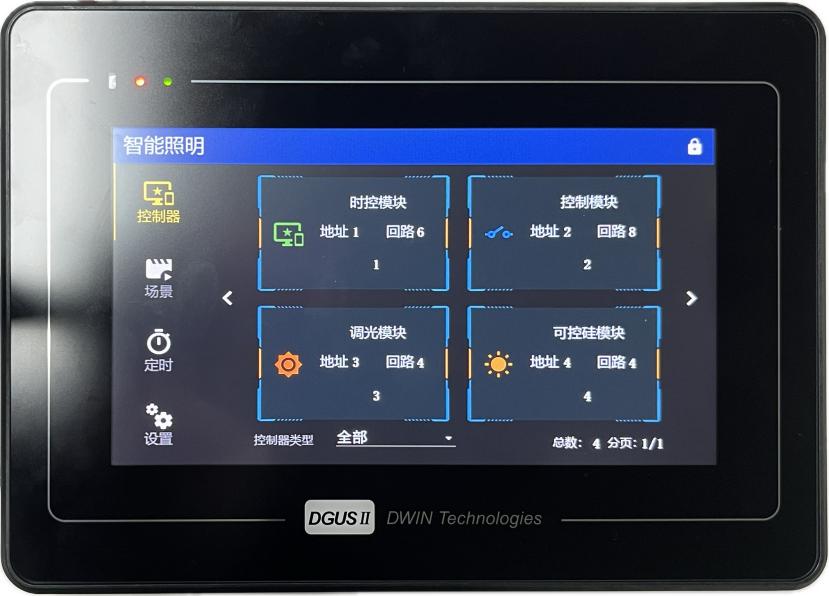
点击各模块名称进入模块设置界面,如图为照明模块的设置界面,点击灯泡图标即可控制对应通道开关,点击全开、全关按钮可实现一键全开全关。
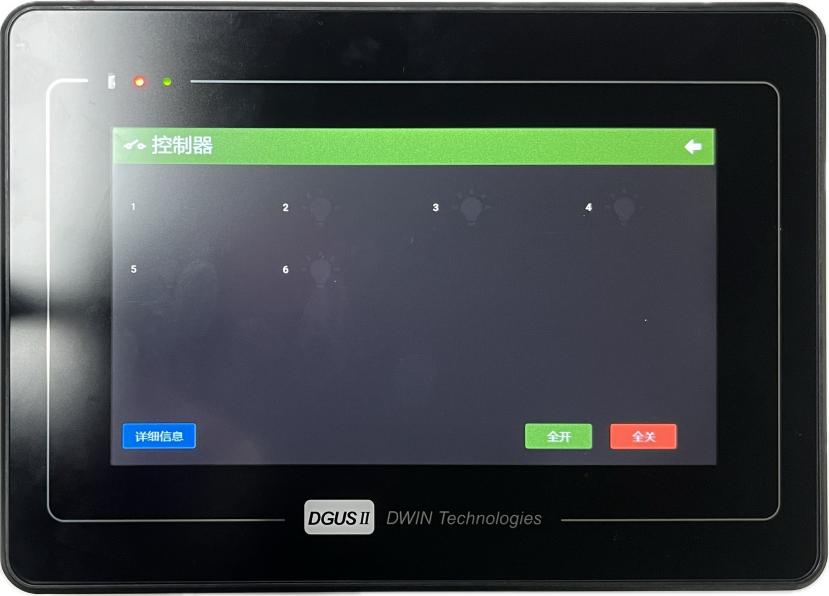
点击灯泡图标暗灭,即可控制照明回路的开关。
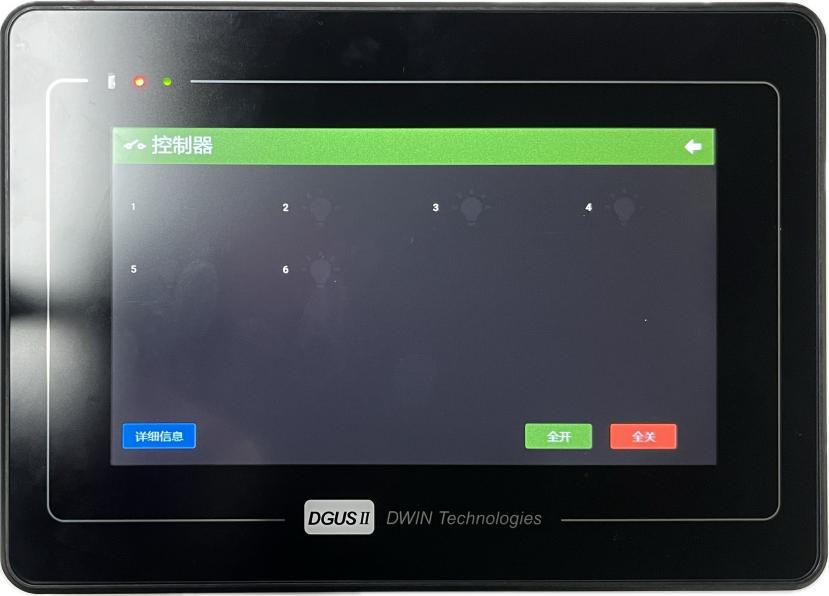
点击详细信息按钮,可进入模块回路详情界面,可进行回路名称编辑。
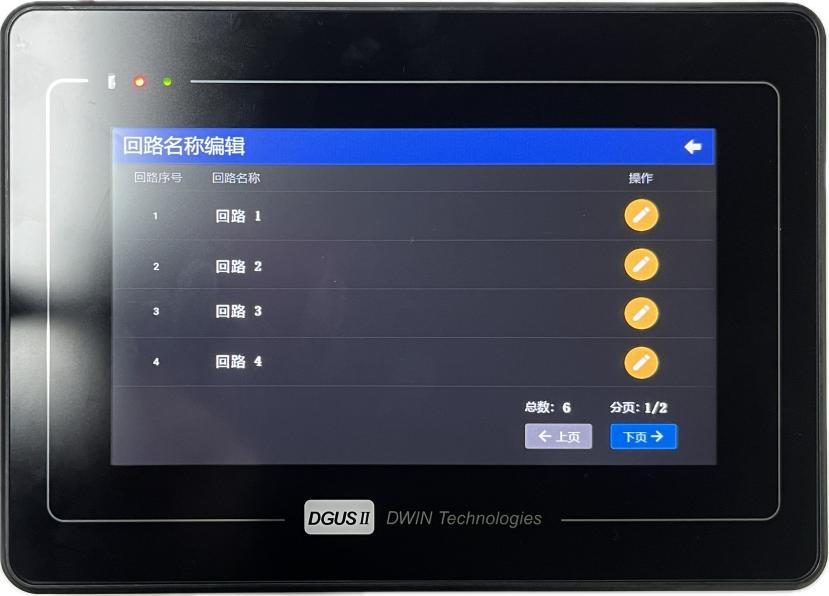
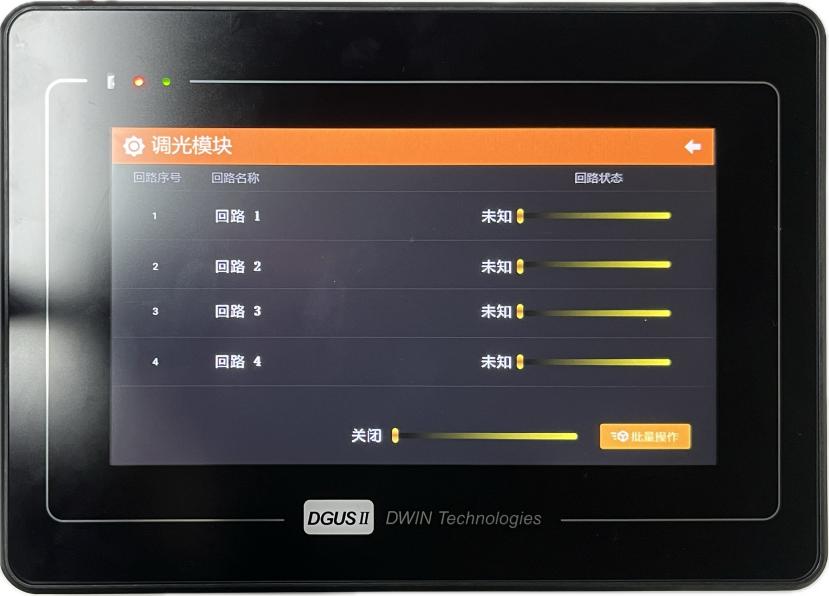
点击箭头返回主页面,若点击调光模块,即可跳出调光模块管理界面。 滑动右侧方块即可完成对所选回路光照强度的调整,在界面下方也可完成对所有回路光照强度的批量调整。
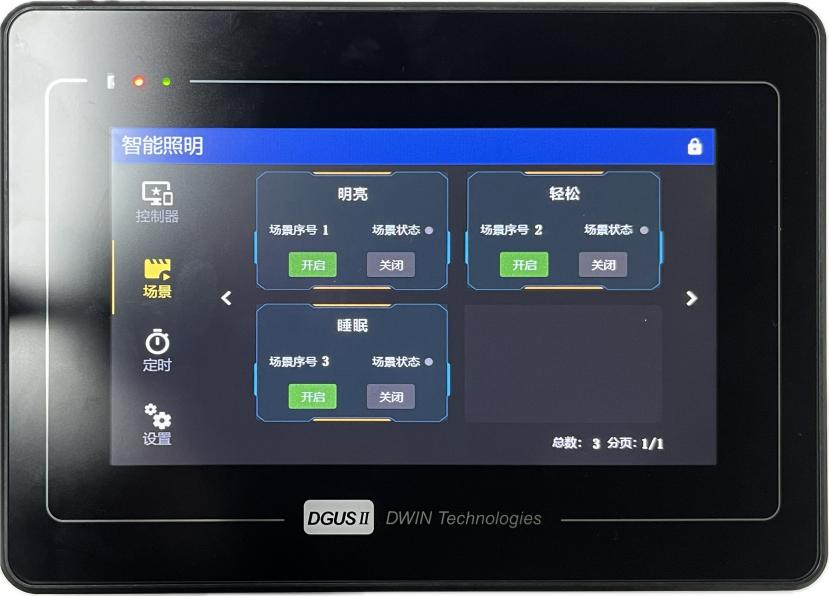
2. 场景管理
点击场景图标,可以进入场景管理界面,在该界面可以简单查看当前中控屏中设定的场景以及当前设定场景的开关状态。
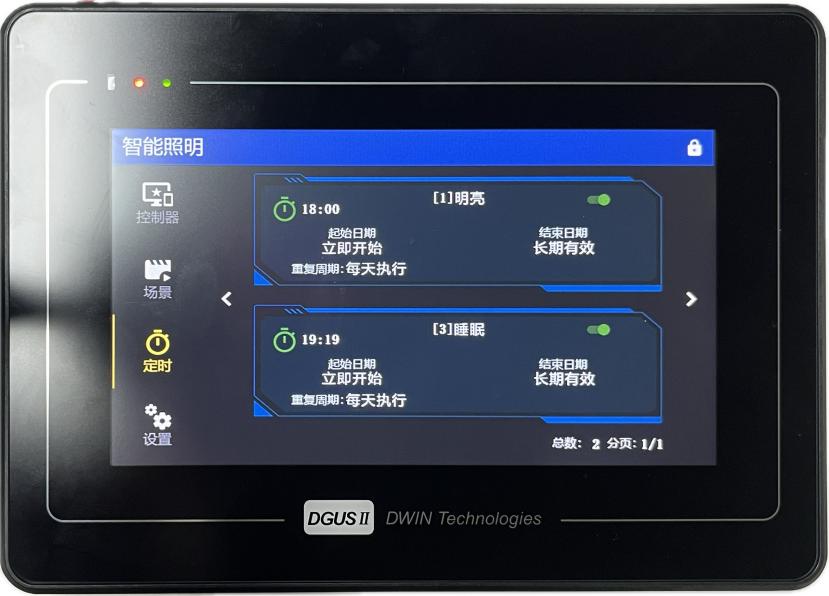
3. 定时管理
点击定时图标,即可进入场景定时管理界面,在该界面可以简单查看目前设定的定时列表以及场景定时开关状态。
(2)主要功能设置
1. 控制器添加
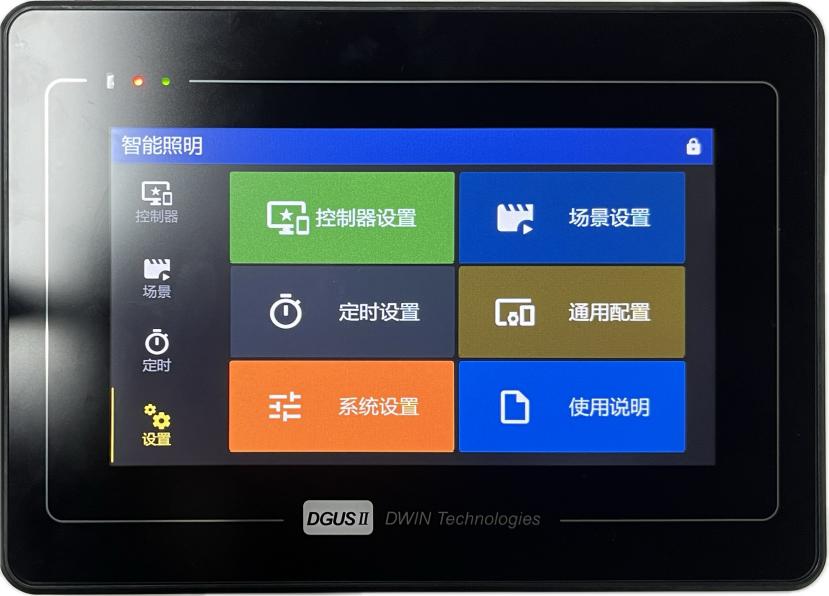
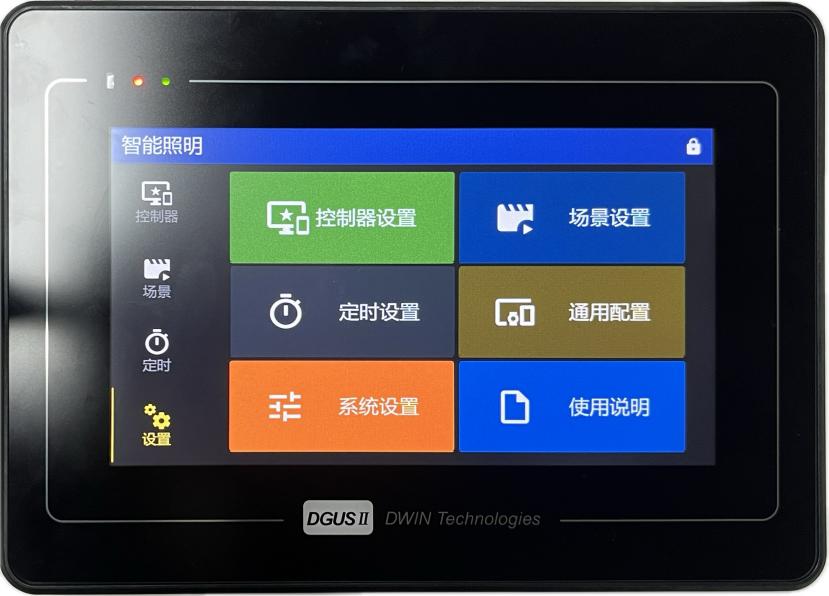
主界面点击设置图标进入设置界面,界面如下所示。
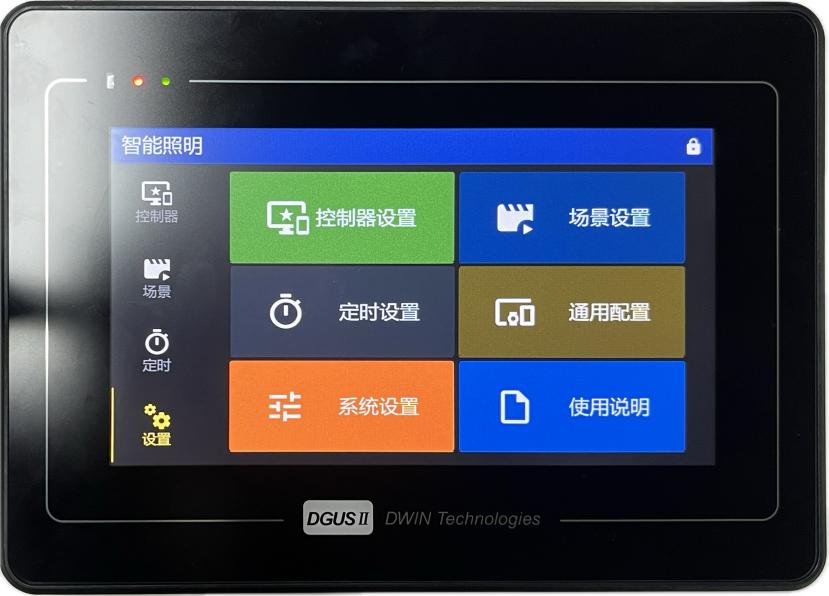
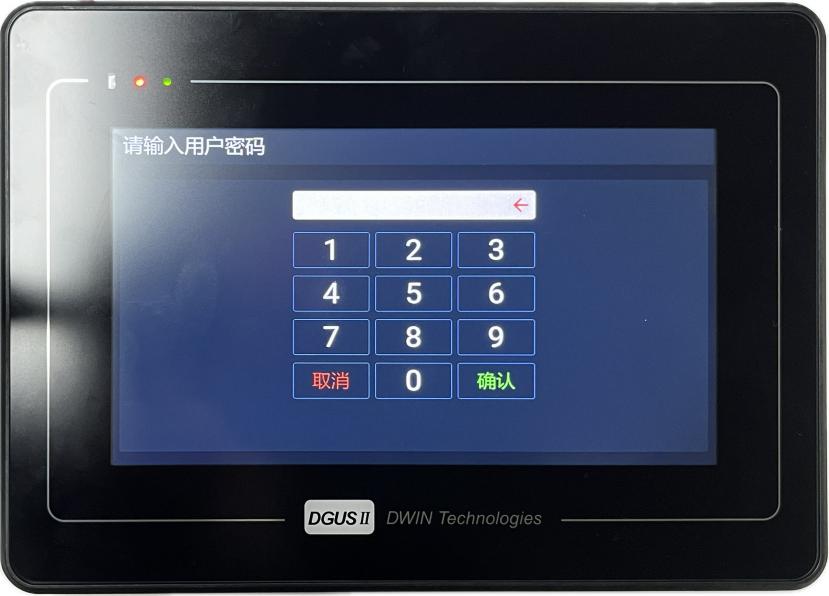
点击控制器设置,第一次进入会要求输入密码(密码默认88888888),输入密码进入设置界面。
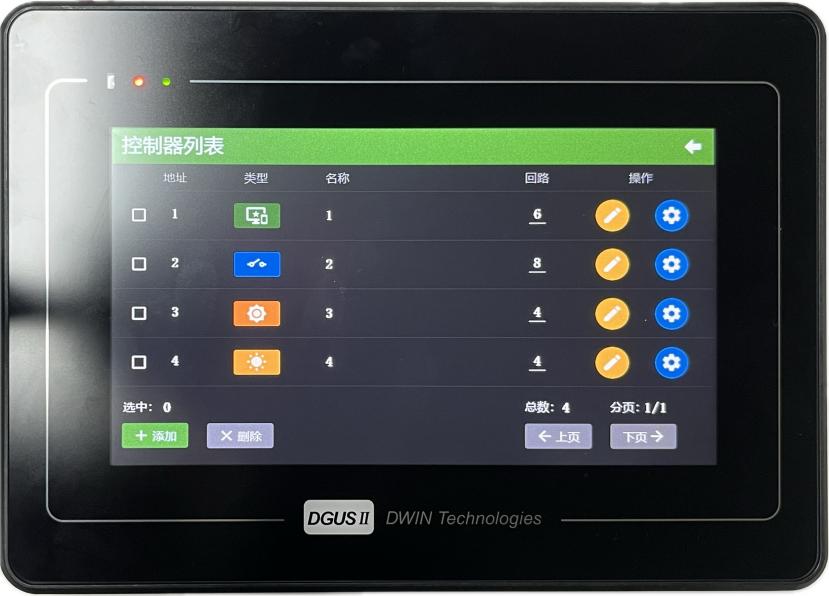
如图是控制器的添加界面,点击左侧方框勾选即可进行删除选项。
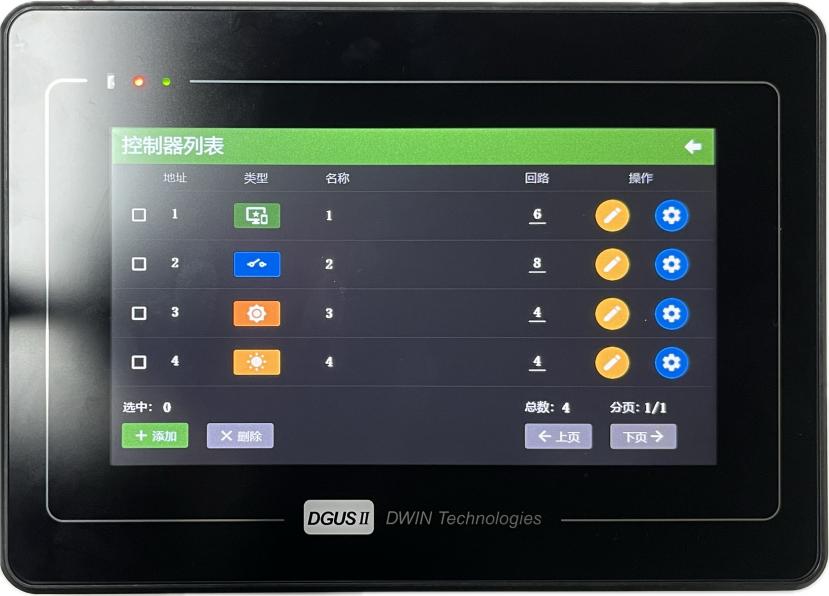
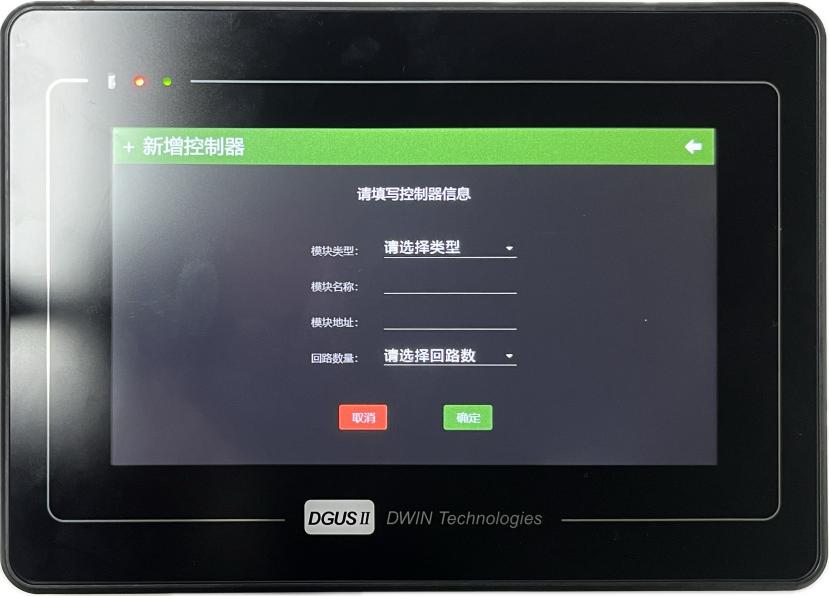
点击左侧添加来添加控制器,点击添加后界面如下图所示。
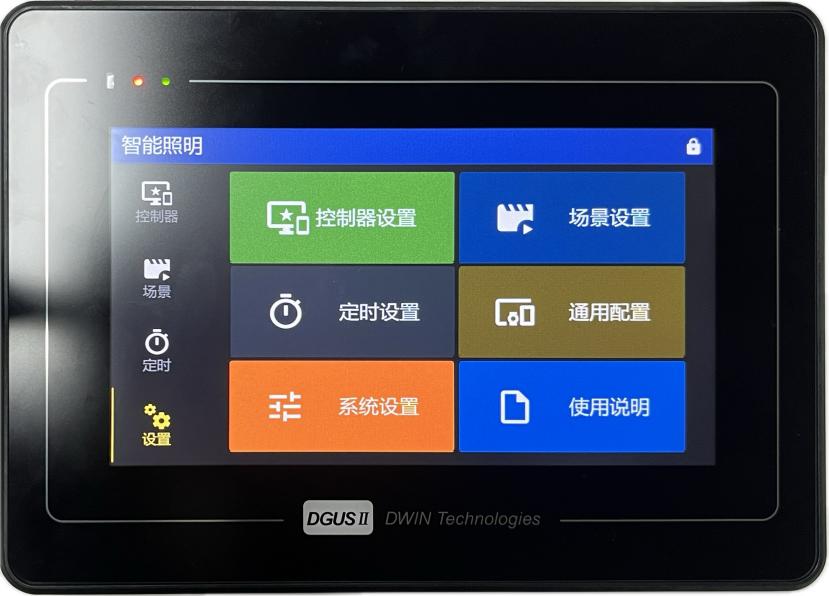
下图是控制器的添加界面,如图所示根据控制器的类型、地址与回路进行添加,对控制器名称进行编辑,点击确认完成控制器添加,即可看见新添加的控制器。
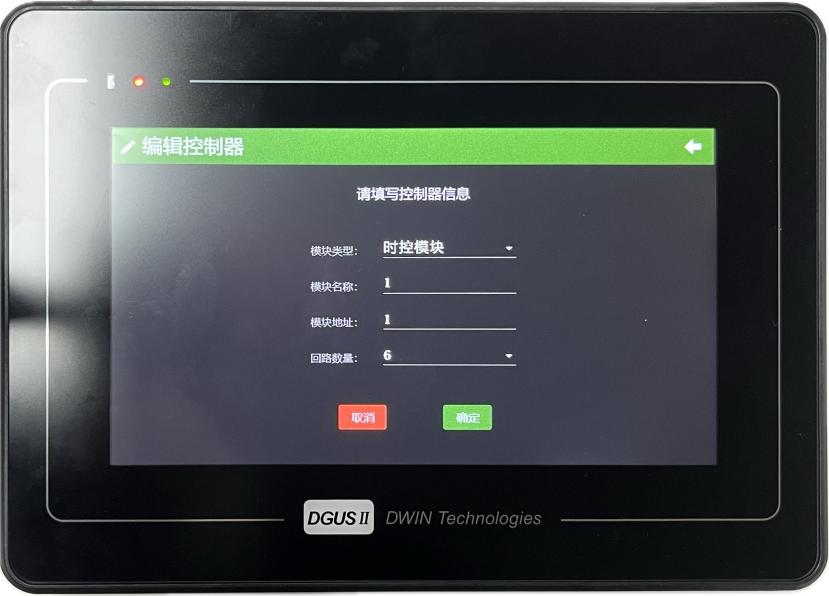
点击右侧的笔型图标,进入控制器编辑界面,可以重新编辑控制器的属性。
点击右侧蓝色的设置图标。
进入照明模块的场景设置界面,如图所示。
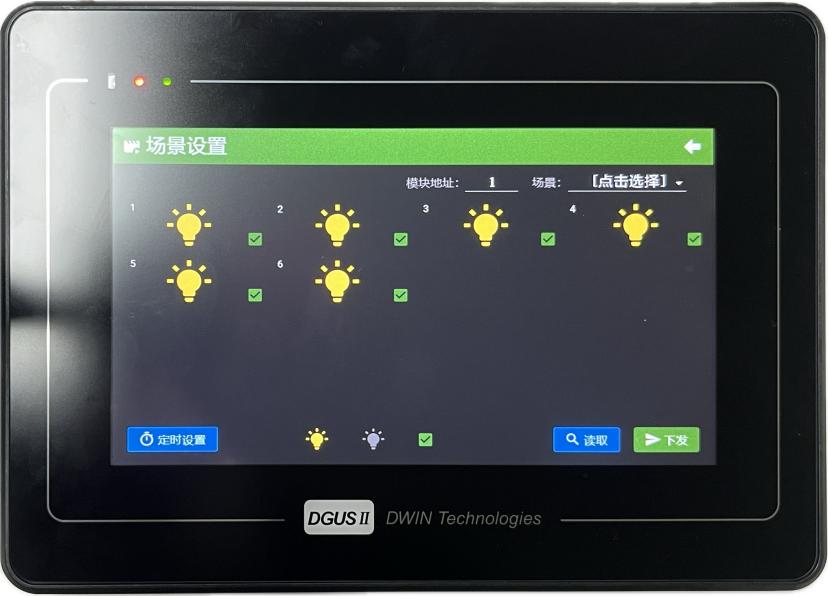
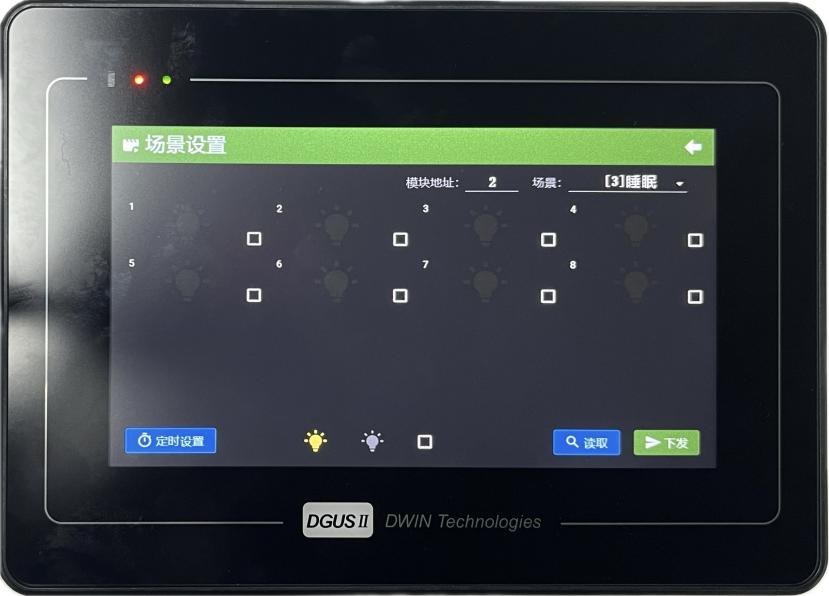
点击场景选择添加好的场景,点击灯泡图标控制每个场景中各回路的开关。
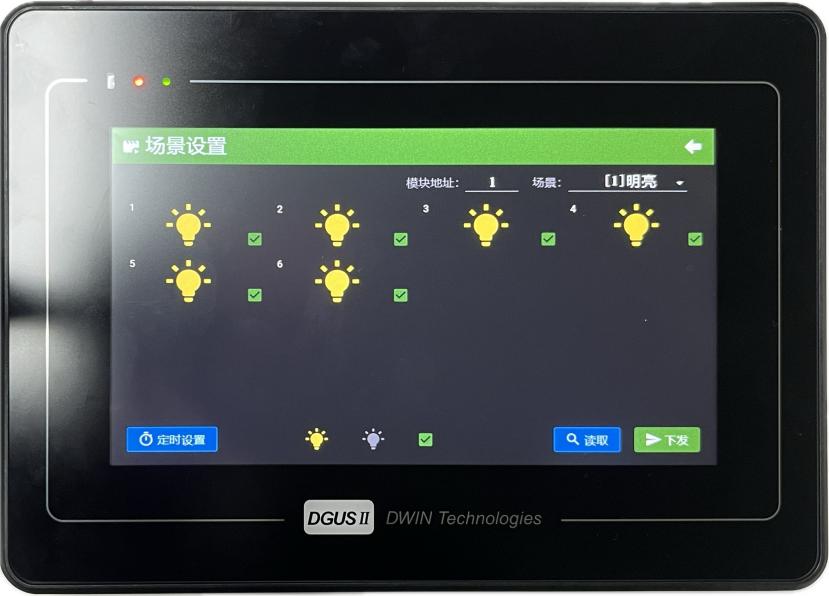
点击下方方框可以批量设置通道全开全关状态。设置好后点击下发即可下发场景配置至时控模块中,点击读取可以快速读取对应地址模块中已经存在的场景配置。
点击定时设置,即可设置模块定时
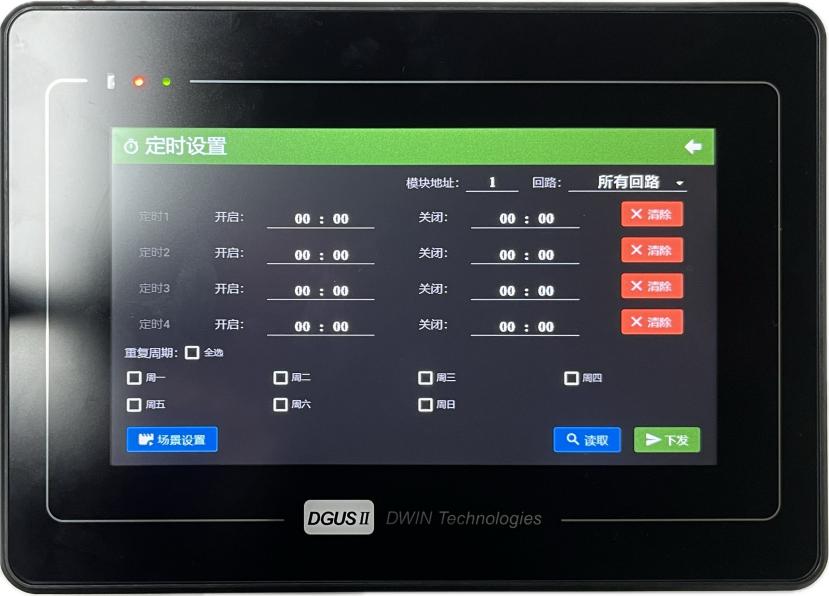
回路选框中可选择对所有回路或者单个回路进行定时设置,下方定时1~4,可以设定所选回路开启和关闭的时间段,并支持对星期的定时设置,定时参数设置完毕后,即可选择下发完成定时设置,点击读取则是读取模块中已存在的定时设置。对调光模块的场景设置同上。
2. 场景设置
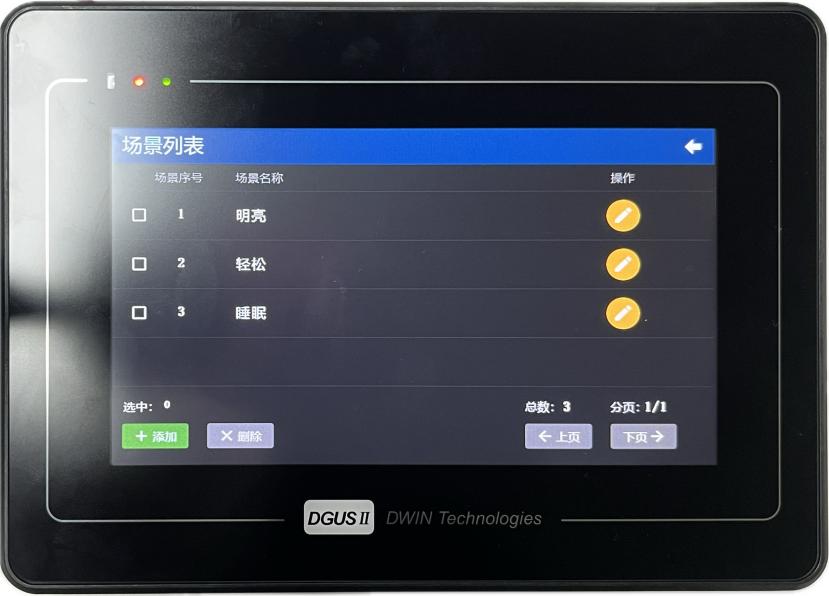
点击场景设置图标进入场景设置。
下图为场景列表界面。勾选方框后即可进行添加、删除操作。
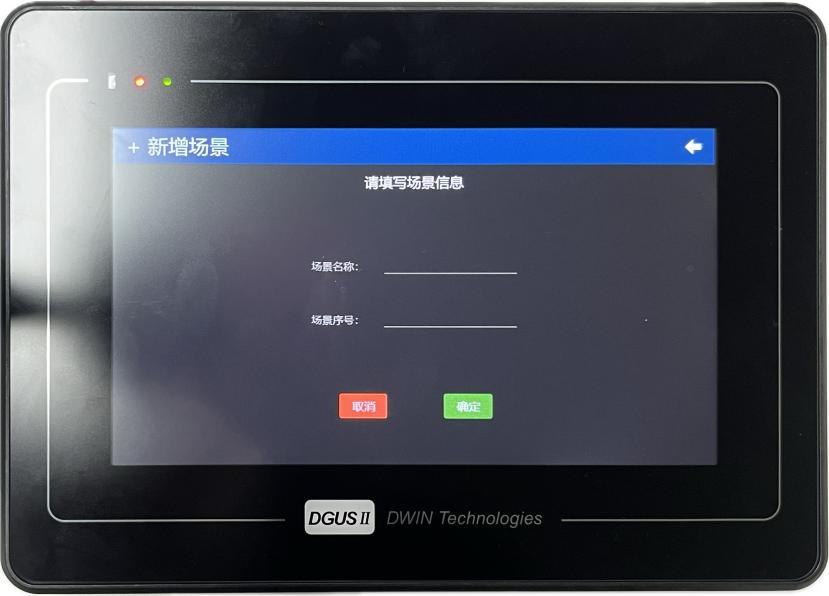
点击添加,跳出如下界面。填写场景名称和信息,完成场景的添加,场景的模块内设置见控制器设置部分。
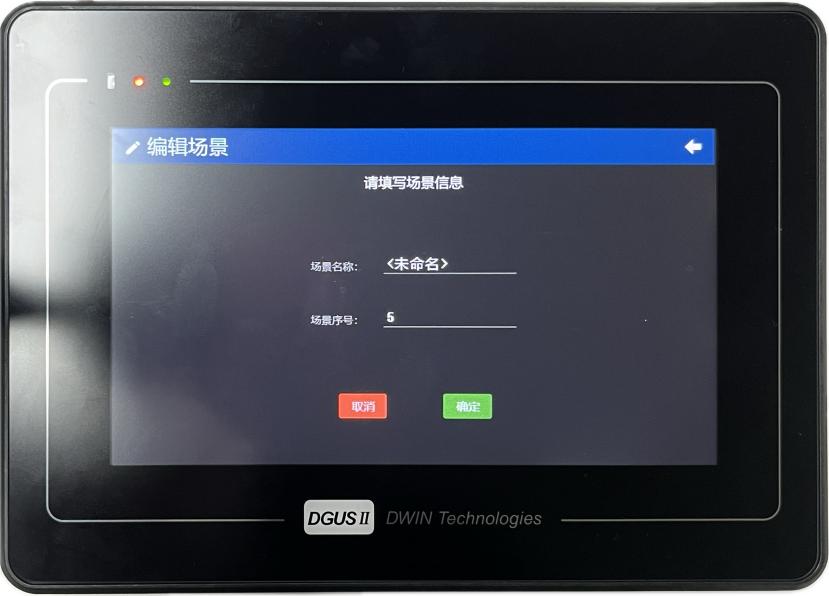
点击右边黄色图标可以对场景名称和地址重新编辑。
3. 定时设置
设置界面点击定时设置,跳出以下界面,勾选方框后即可进行添加、删除操作。
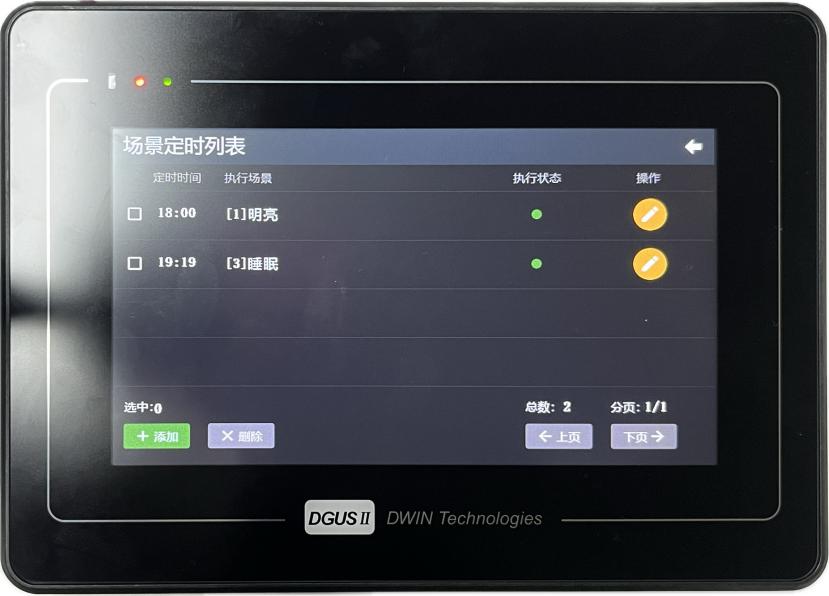
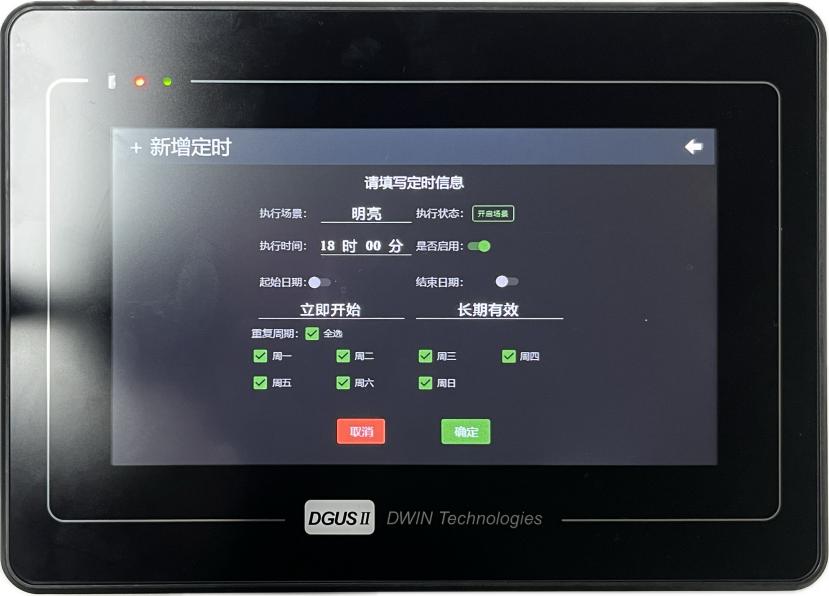
点击添加,跳出如下界面。在此界面中即可编辑定时执行的场景,并设置启用状态、起止时间段和日期以及星期重复周期,点击确认,完成定时设置。
(3)其他设置
1. 通用配置
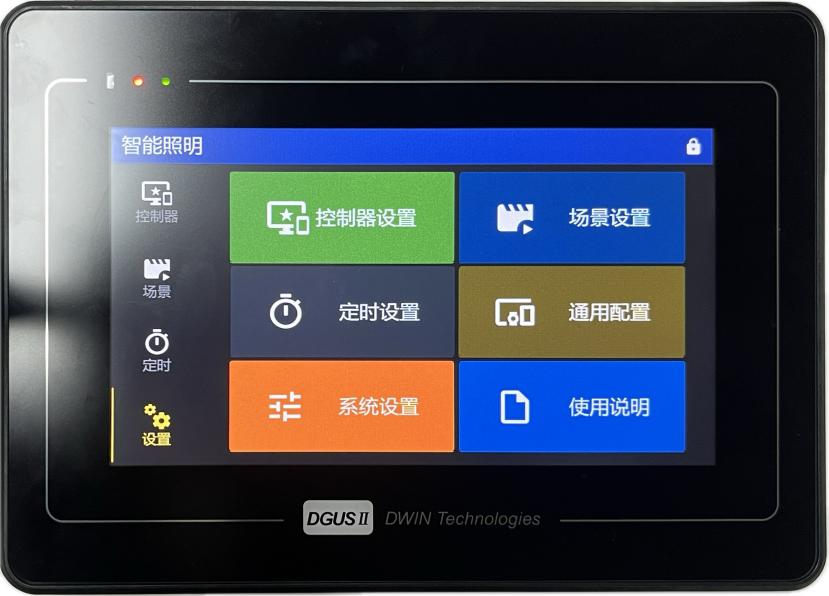
在设置界面点击通用配置进入界面。
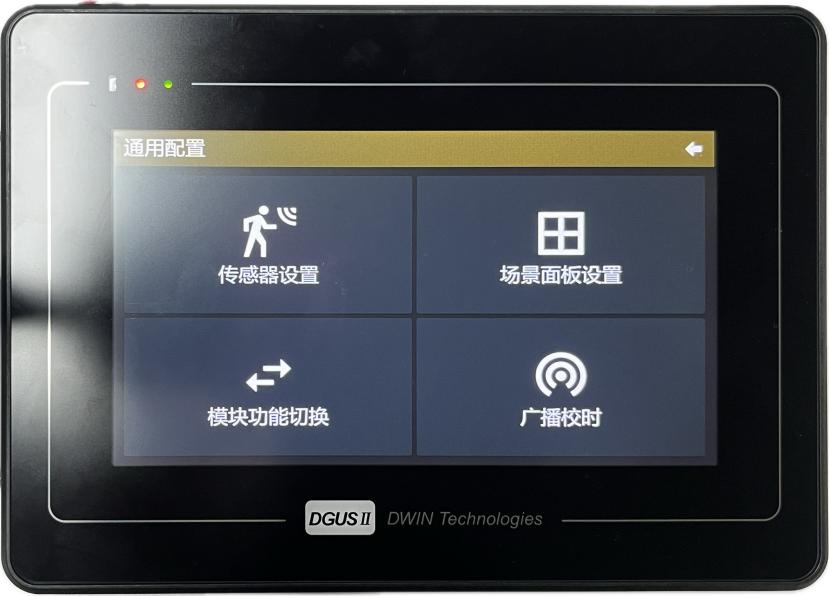
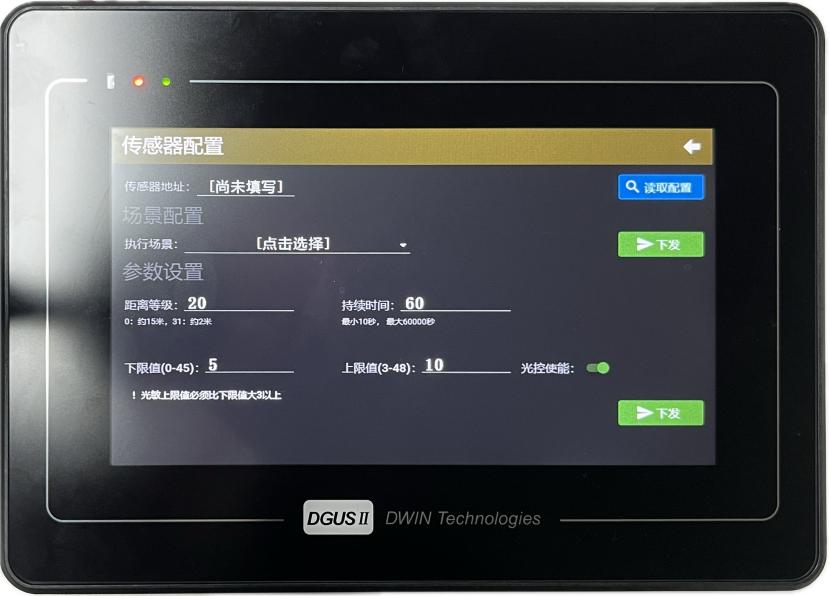
点击传感器设置,进入以下页面。 选择传感器地址,设置传感器所关联的场景,设定触发的传感器的条件:距离等级、持续时间;光敏强度触发的上限和下限条件,点击下发完成配置。
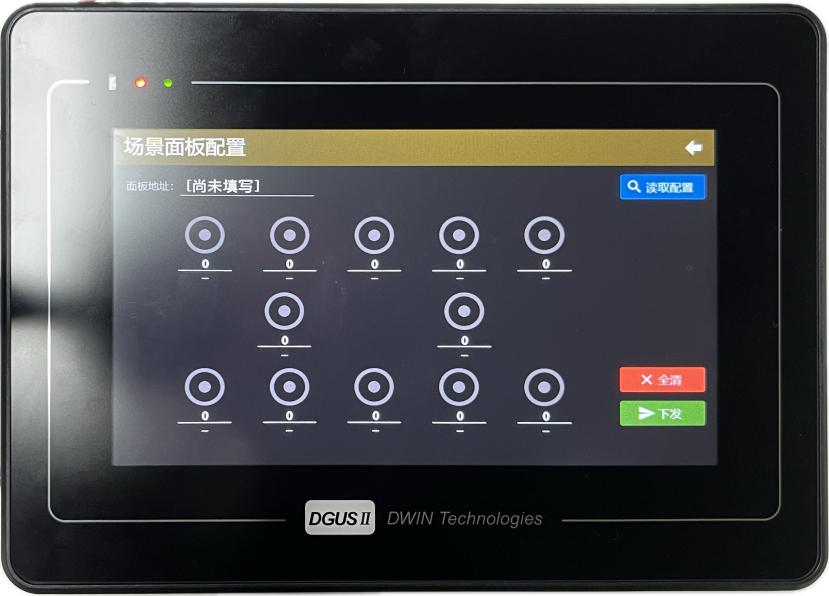
设置界面点击场景面板设置,即可设置关联的场景面板。 智慧屏连接不同类型的触摸面板,点击读取即可读取面板界面,点击上图中的虚拟按键即可完成实际触摸面板的场景设置,点击下发完成配置。
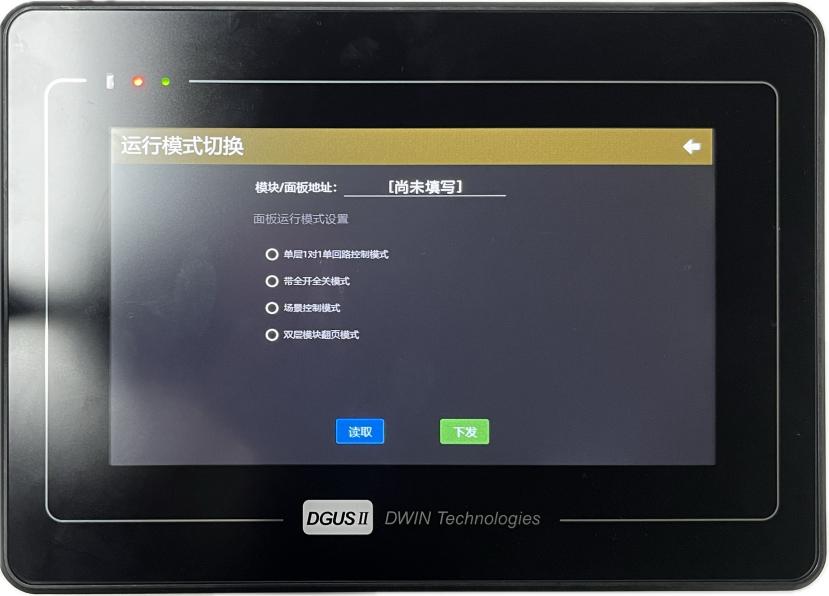
配置中还有模块功能切换功能,可切换触摸面板单层1对1回路控制模式、全开全关模式、场景控制模式、双层模块翻页模式。
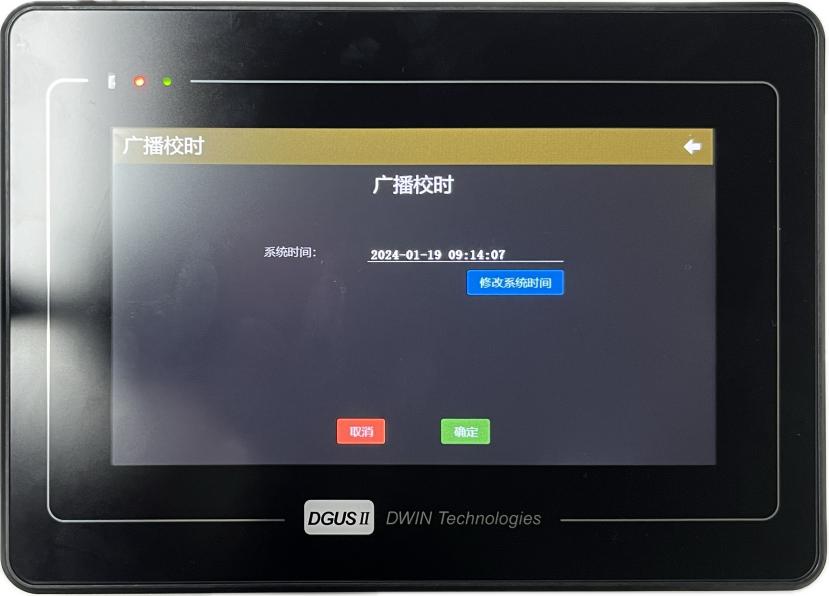
点击广播校时进入系统时间设置,在此界面完成对各模块时间的广播。
2. 系统设置
点击系统设置
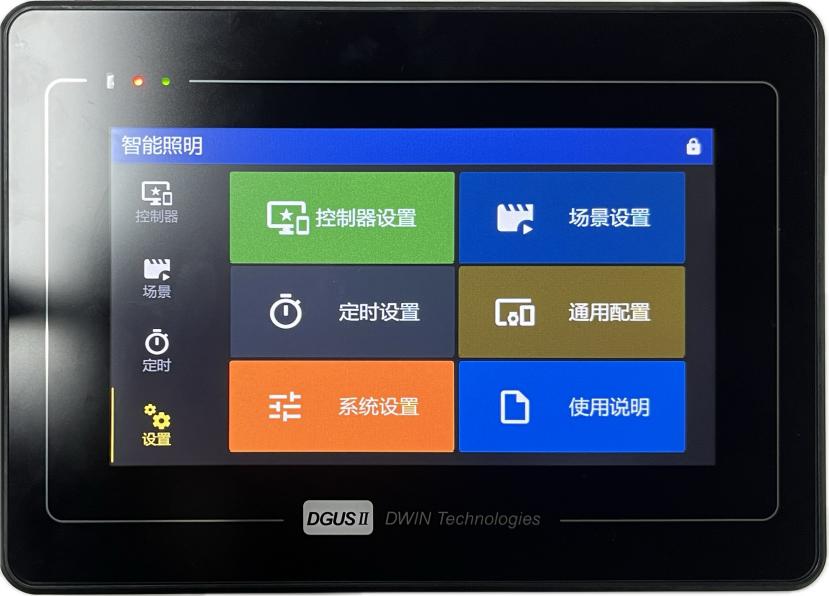
进入系统设置页面。
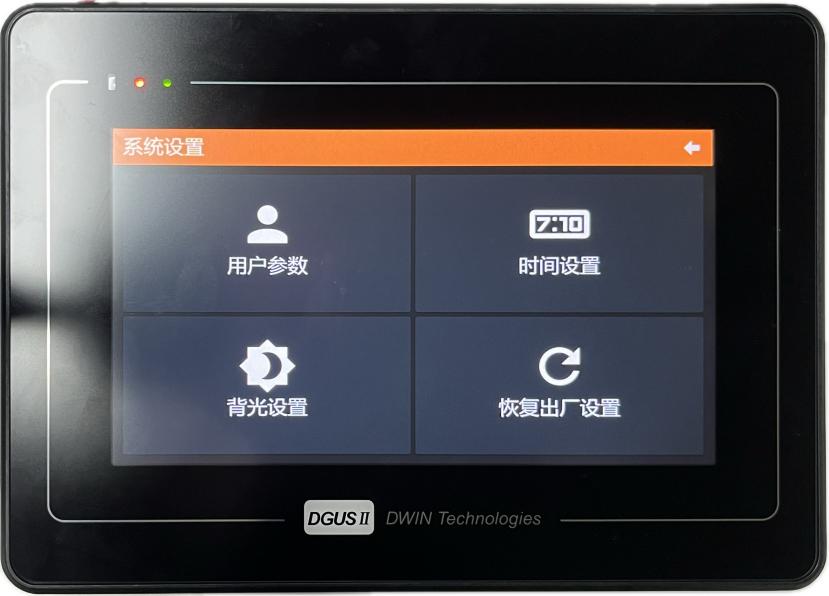
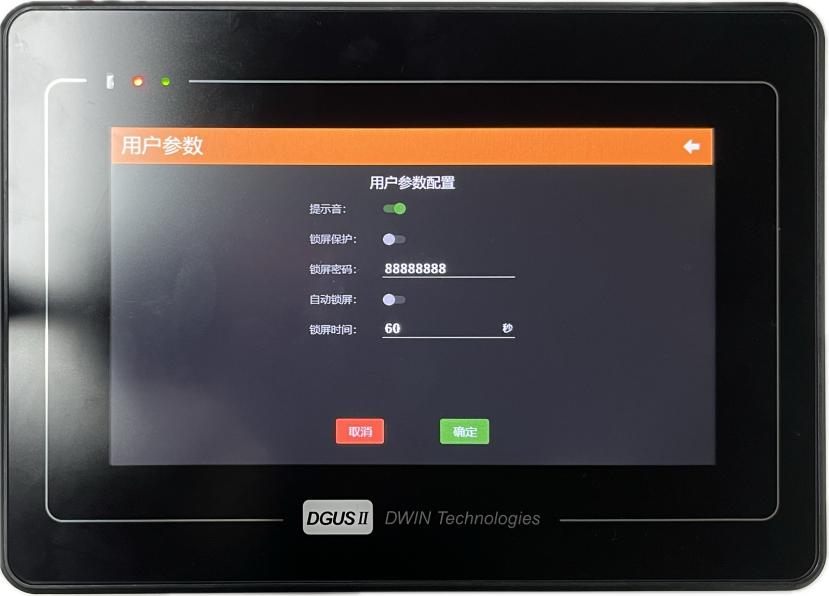
用户参数设置:在该界面中,可设置提示音、锁屏相关设置。
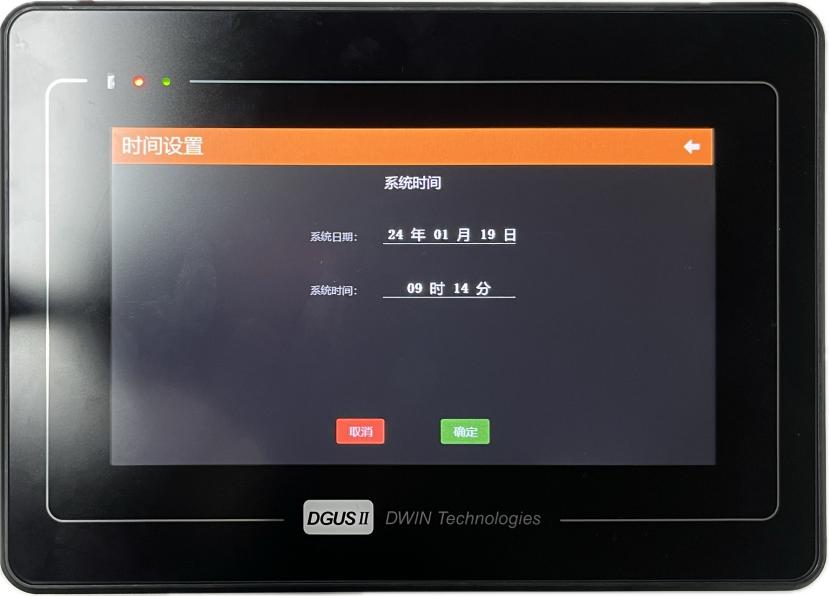
在时间设置中,可以设置系统的日期和具体时间
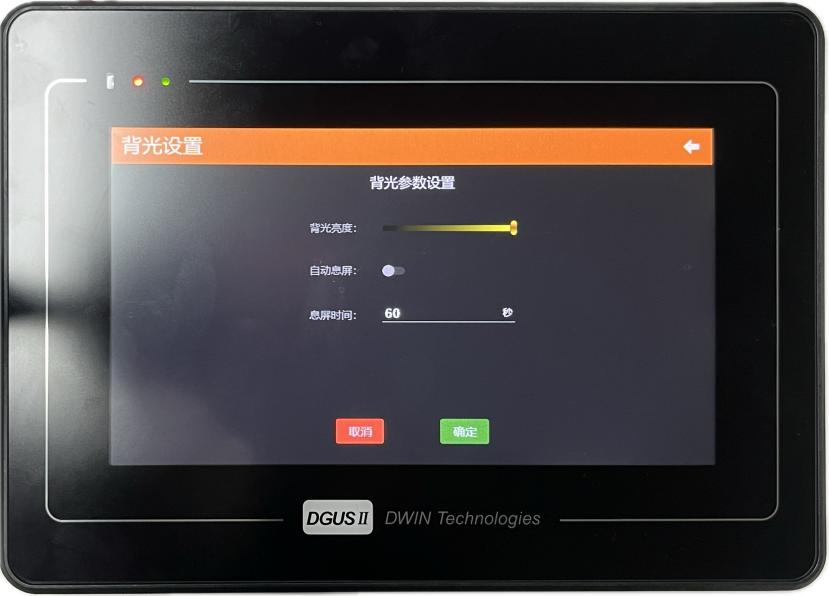
在背光设置中,可以调节屏幕亮度和自动熄屏。
恢复出厂设置:点击恢复出厂设置将会要求输入屏幕密码,由于恢复出厂设置将会清空所有模块配置内容,请谨慎使用。
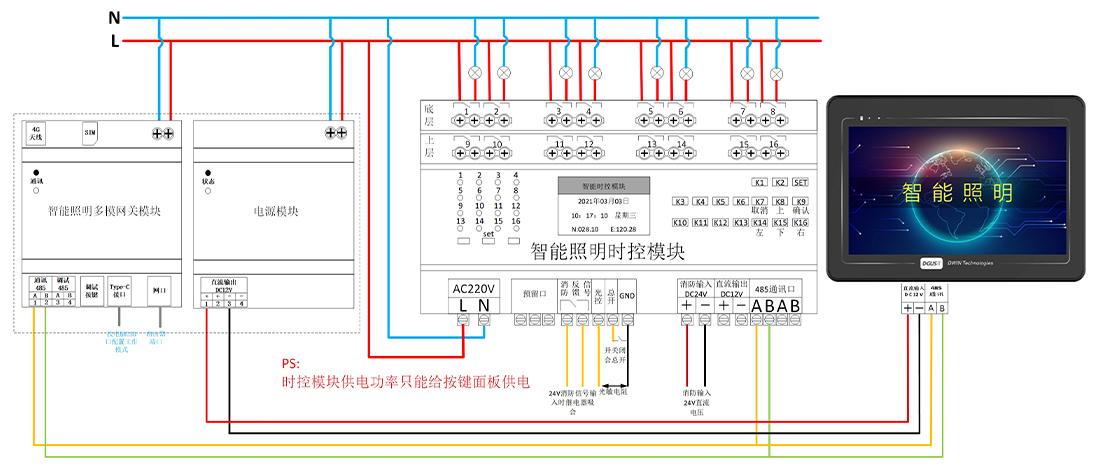
简易接线图
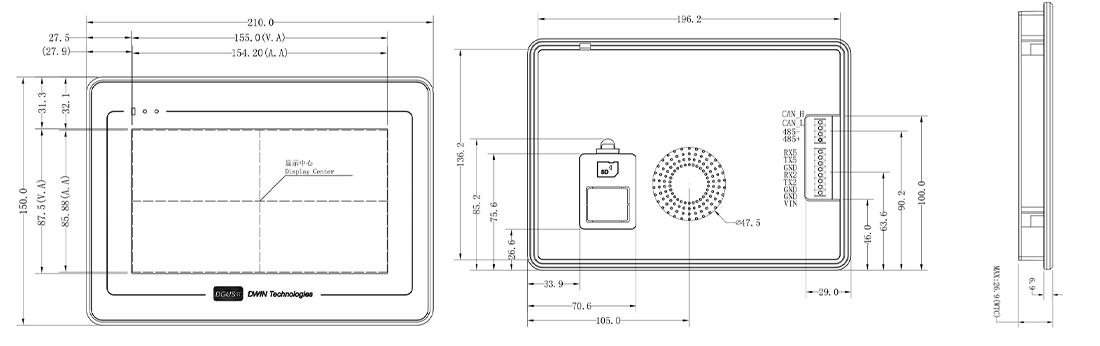
尺寸安装图(正、反、侧)
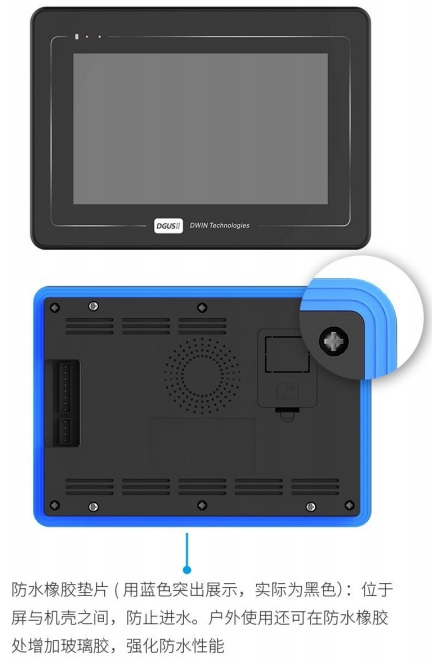
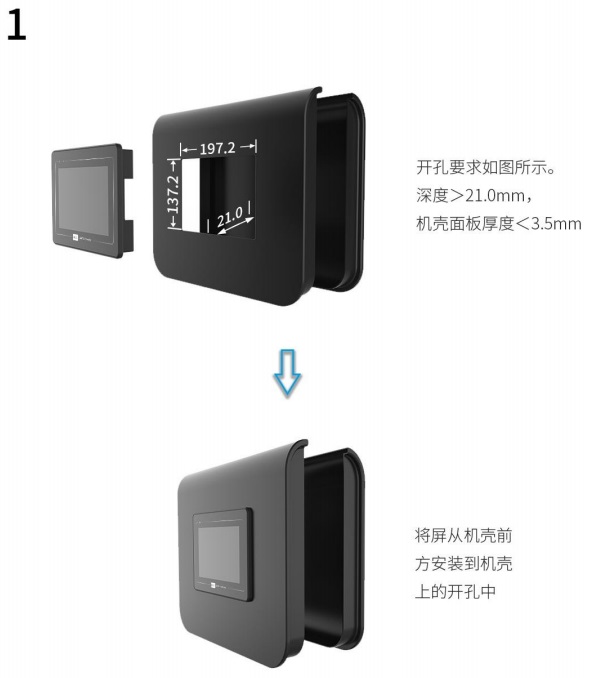
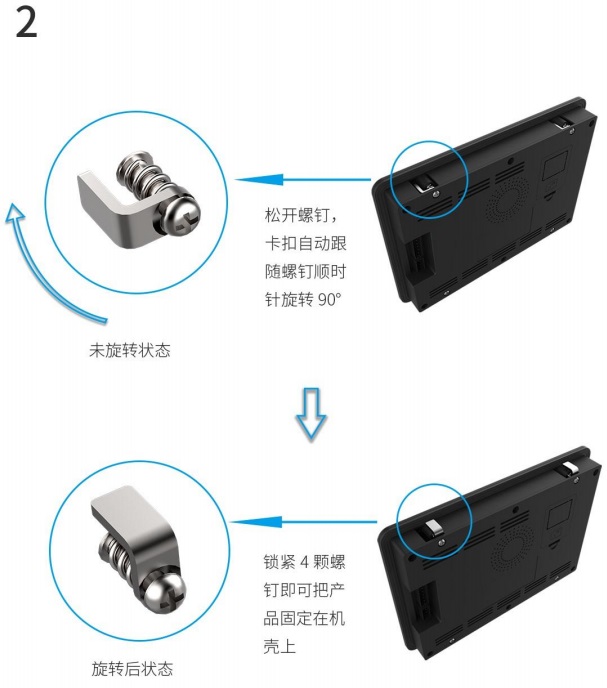
安装示意图(仅供参考)
图一
图二
图三
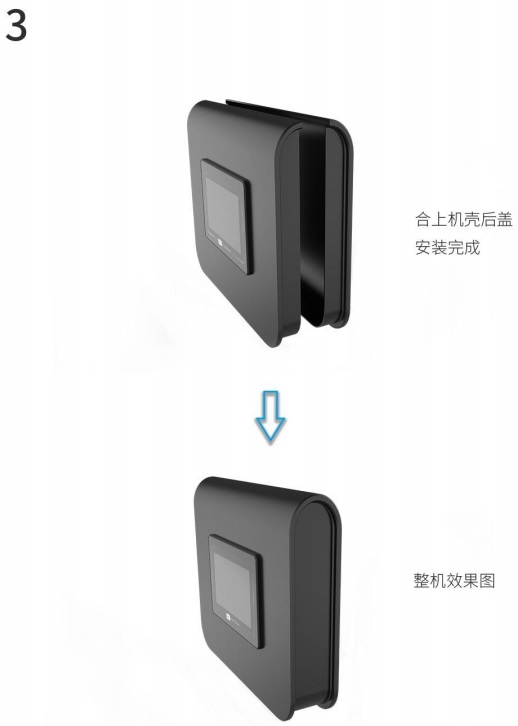
*举例提供安装方法和方式,只是安装示意图,无实际壳体